
Сборка и запуск SelfyBox
Вся необходимая информация для работы с SelfyBox собрана в этом разделе.
Сборка SelfyBox
- Установите штатив в месте съемки
- Установите на верхний палец штатива штативную голову. Надежно зафиксируйте винтом штативную голову.
- Достаньте SelfyBox из кофра
- Внимание! Убедитесь что SELFYBOX отключен от сети 220 вольт.
- Снимите лицевую крышку, для это этого понятие ее на себя. Она закреплена на магнитных креплениях.
- Выньте Ipad из защелок крепления. Будьте осторожны, не прикладывайте значительных усилий, их можно сломать.
- Установите стержень крепления в шестигранное отверстие по середине корпуса фотобудки. Длинная сторона стержня крепления должна смотреть наружу. С внутренней стороны корпуса зафиксируйте стержень крепления с помощью гайки-барашка.
- Убедитесь, что провод питания Ipad вставлен с зарядный блок и в разъем на Ipad. Зафиксируйте зарядный блок в фиксаторе на внутренней части корпуса Ipad.
- Установите Ipad в крепления на корпусе фотобудки. Будьте внимательны, убедитесь что провод питания Ipad не мешает надежной фиксации планшета в креплениях.
- Установите обратно лицевую панель на магнитные защелки. Обратите внимание при установке, что отверстие большего диаметра наверху, возле объектива Ipad.
- Совместите стержень крепления SelfyBox с отверстием на штативной голове. Выберите отверстие самого малого диаметра. Надежно зафиксируйте фотобудку в необходимом положение с помощью большого Т-образного винта.
- Вставьте провод питания в разъем в нижней части корпуса SelfyBox.
- Подключите провод питания к сети 220 вольт.
- Если необходимо включите кольцевую лампу освещения с помощью кнопки расположенной в нижней части корпуса SelfyBox.
Подготовка к печати
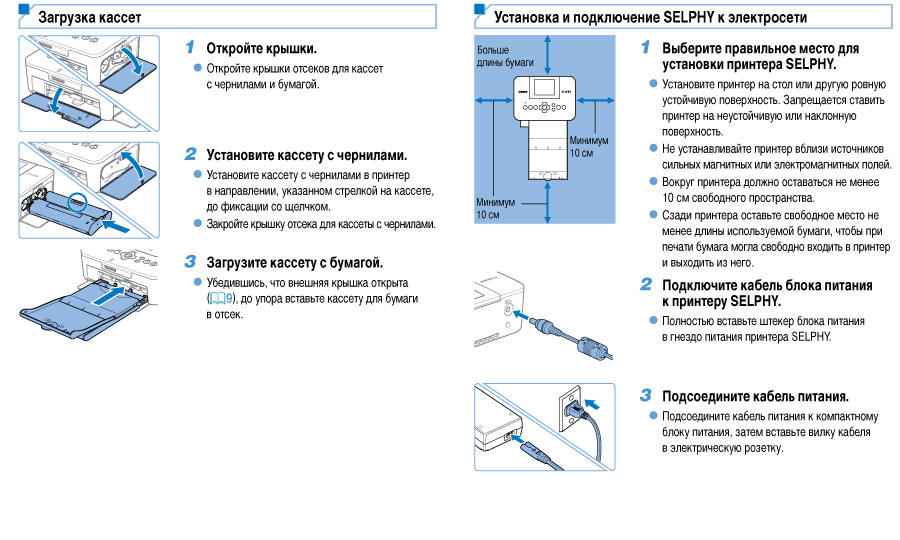
- Установите принтер рядом со стойкой с SelfyBox.
- Подключите беспроводной принтер к сети 220 вольт.
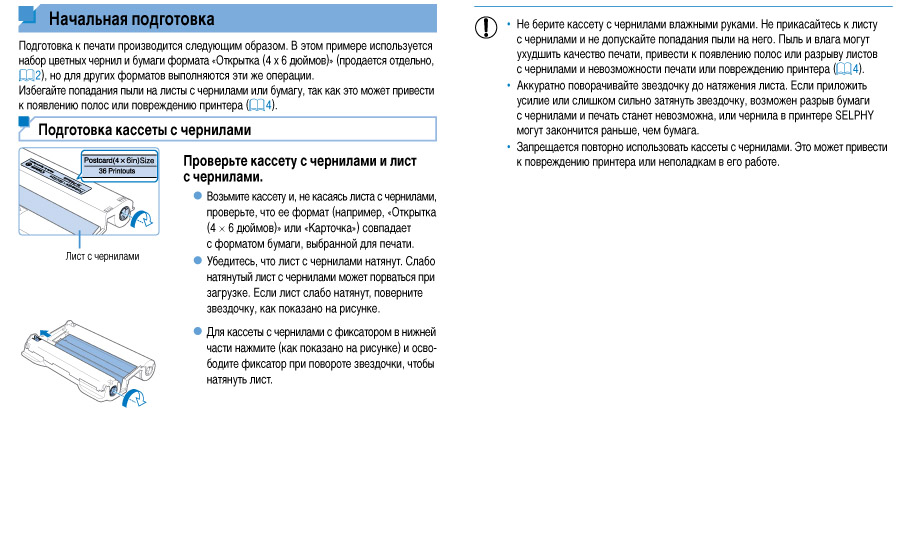
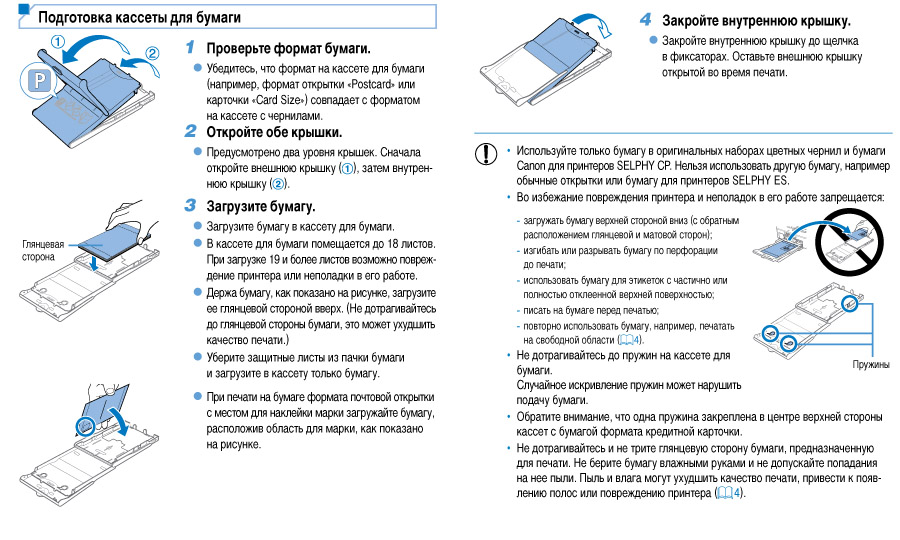
- Зарядите бумагу и красящую ленту в принтер.
- Включите принтер с помощью кнопки на верхней панели принтера.
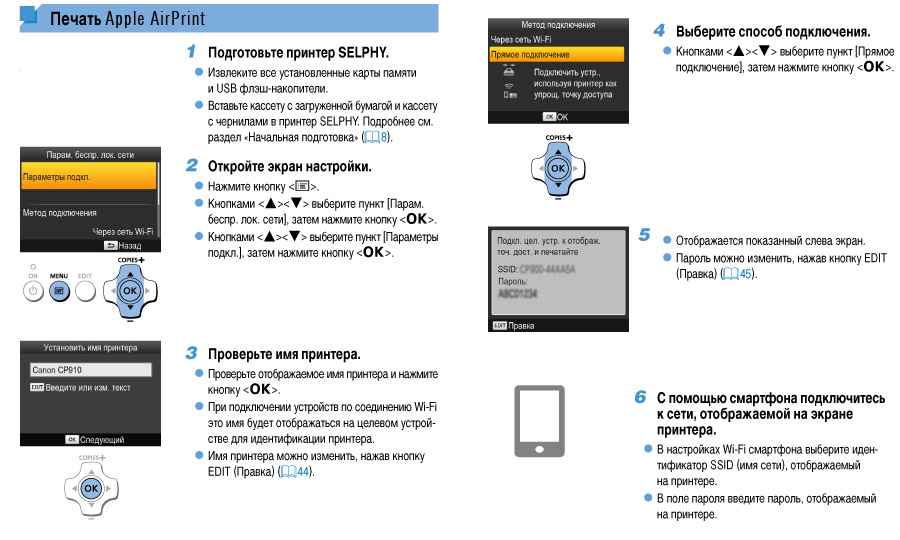
- Убедитесь, что активно прямое подключение AirPrint.
Запуск приложения
- Включите IPad с помощью кнопки на правом верхнем углу корпуса планшета.
- Зайди в меню Настройки – Wi-fi и выберите сеть Canon CP910. Если потребуется ввести пароль, то он отображается на экране принтера.
- Запустите приложение LumaBooth
- Щелкните на иконку General. Настройте внешний вид экрана приложения. Введите название вашего события. Измените цветовую схему если необходимо.
- Убедитесь что в разделе Print активирован способ печати AirPrint и выбран принтер Canon CP-910
- Щелкните на иконку Layout и настройте дизайн фотографий. Отредактируйте подписи к фотографии и необходимые графические элементы.
Настройка приложения
Щелкните по иконке LumaBooth на экране планшета для запуска приложения. В верхней части экрана расположены разделы настроек. General - основные настройки. Layout - настройка дизайна фотографий. Camera - настройки камеры.
Общая информация
Настройки программы
General
- Generate: Выберите Print + GIF, Print, GIF для отображения на стартовом экране. Гости могут выбирать из этих вариантов.
- Pin Code: Установите PIN-код, если необходимо заблокировать экран с настройками приложения.
- Disclaimer: Вы можете активировать текст соглашения перед началом съемки. Гости должны принять условия или отменить свою сессию.
Start Screen
- Event Name: Введите название вашего события. Оно отобразится на экране запуска.
Subtitle: Введите дополнительный текст после названия события. Он отобразится на экране запуска.
Hide Text: Включить это, чтобы скрыть весь текст на начальном экране.
Browse Button: Включите это, чтобы иметь возможность посмотреть предыдущие сессии.
Theme: Выберите цветовую тему для вашей сессии.
Background Color: Выберите персональный цвет фона.
Background: Выберите цвет или изображение для фона.
Background Image: Выберите изображение из вашей галереи iPad, чтобы использовать его в качестве подложки начального экрана.
Camera Icon Color: Измените цвет значка камеры так, чтобы его можно было легко увидеть на вашем персональном фоне.
Capture Screen
- Before Photo 1: Установите время обратного отсчета для первой фотографии.
Before Other Photos: Установите время обратного отсчета для следующий фотографий.
Display Each Photo: Установите количество секунд, когда каждая фотография будет показана после ее съемки.
Sharing Screen
- Timeout: Установите время для отображения экрана общего доступа.
Message: Введите сообщение, которое будет отправлено с помощью SMS, Facebook и Twitter. - Email: Включите электронную почту, чтобы она отображалась как опция на экране общего доступа.
- Reply-to: Установите свой адрес электронной почты.
- Subject: Укажите тему своего письма.
- HTML Body: Создайте свой персонализированный код тела письма, используя изображение, адрес прикрепленного изображения и т.д. Добавьте свой собственный html-код для персонализации.
- Send Test Email: Введите электронный адрес и отправьте тестовое письмо, чтобы узнать, как выглядит ваше пиьсмо.
- SMS: Включение SMS для отправки текстов с экрана общего доступа. Введите правильный код страны.
- Facebook: Включите Facebook, чтобы иметь возможность делиться фотографией с экрана общего доступа.
- Twitter: Включите Facebook, чтобы иметь возможность делиться фотографией с экрана общего доступа.
- QR Code: Включить QR-код, чтобы кодотображался на экране общего доступа для сканирования.
- AirDrop: Включите airdrop, чтобы отправлять фотографии / gif на другие устройства Apple.
Boomerang
- Delay Between Frames: Установите скорость бумеранга.
- Recording Text: Измените текст, который появляется при записи бумеранга.
GIF
- Delay Between Frames: Установка скорости GIF.
- Reverse: Включите функцию обратного проигрывания, это позволить GIF-ролик проигрывать вперед и назад.
- Overlays: Выберите «Фотографии для загрузки» для наложения логотипа или графики для GIF-ролика.
Survey
Включите если необходимо попросить гостей ответить на вопросы опроса перед печатью.
- Add Question: Добавьте вопрос с коротким ответом, длинном ответом или множественном выборе.
- Required: Включите это, чтобы потребовать от гостей обязательного ответа, прежде чем приступать к окончательной печати.
- View Responses: Посмотреть отзывы гостей.
- Clear Responses: Удалить все отзывы от гостей.
Видео урок https://www.youtube.com/watch?v=gISDU1U11JI
Printing
- Print Automatically: Включите, чтобы каждая фотография автоматически печаталась после завершения сессии.
- Display Print Button: Включите это, чтобы отобразить кнопку «Печать» на экране совместного доступа для ручной отправки фотографии на печать.
- AirPrint: Выберите эту опцию для печати на беспроводном принтере подключенном к SelfyBox. Нажмите «Настроить принтер» и выберите принтер Canon Cp-910.
Camera Setup
Exposure
Shutter Speed and ISO
- Auto: Камера автоматически настраивает параметры экспозиции.
- Manual: Вручную настраивайте экспозицию. Это необходимо при сложных условия освещенности.
White Balance
Temperature and Tint
- Auto: Камера автоматически настраивает баланс белого.
- Manual: Вручную настраивайте настройки баланса белого на основе цветовой температуры.
Camera Switch
Нажмите кнопку переключателя камеры, чтобы переключиться с задней камеры на переднюю камеру.
Настройка дизайна фотографии
Откройте настройки приложения отвечающие за дизайн фотографии.
Как добавить графику или логотип на фотографию
Чтобы добавить изображение в макет, вам нужно скопировать его в фотогалерею на IPad. Вы можете сделать это, отправив электронное письмо на адрес настроенной почты в IPad и открыв электронную почту сохраните изображение. Другой вариант – скопировать его в Dropbox, Google Drive или iCloud, сохранив изображение для использования в автономном режиме, а затем щелкнув «Экспорт в фото». Затем перейдите в LumaBooth, Print Layout и нажмите значок «Добавить изображение» в верхнем правом углу, затем выберите свое изображение.
Подготовка принтера к печати
Настройка приложения для печати